Plateforme · Connecteur MCP
Votre assistant IA. Le contexte du dossier en plus.
Connectez les sources autorisées et les règles du cabinet à votre assistant. Les données comptables restent en lecture seule.
Vos logiciels, vos droits d’accès, votre validation.
« Relis le compte d’attente avec nos règles. »
Un point attend sa pièce.
- Source
- Grand livre transmis
- Règle
- Justificatif avant conclusion
- Pièce
- Non fournie
Aucune proposition de solde sans justificatif.
Le parcours de travail
Une demande, avec les bonnes sources.
Le connecteur H-MCP donne à l’assistant accès aux outils autorisés pour votre dossier. La réponse doit distinguer faits, règles et éléments manquants.
Autoriser le périmètre
Définissez les utilisateurs, les dossiers et les connexions disponibles.
Poser la question
Précisez la période et le travail attendu. L’assistant consulte les sources accessibles.
Relire et conserver
Vérifiez les références et les réserves. Enregistrez les décisions utiles à la prochaine revue.
En pratique
Le justificatif manque. L’assistant le signale.
Sur le compte d’attente d’un dossier fictif, 1 840 € restent à expliquer. La règle demande un justificatif avant toute conclusion. L’assistant prépare le point à revoir, sans proposer de solder le compte.
Le périmètre compte
Les données sont relues à la demande ; les règles et décisions enregistrées constituent la mémoire du dossier. Les capacités dépendent du connecteur, des droits et de l’assistant choisi.
Sécurité et accès ↗Dans la console HOLCO
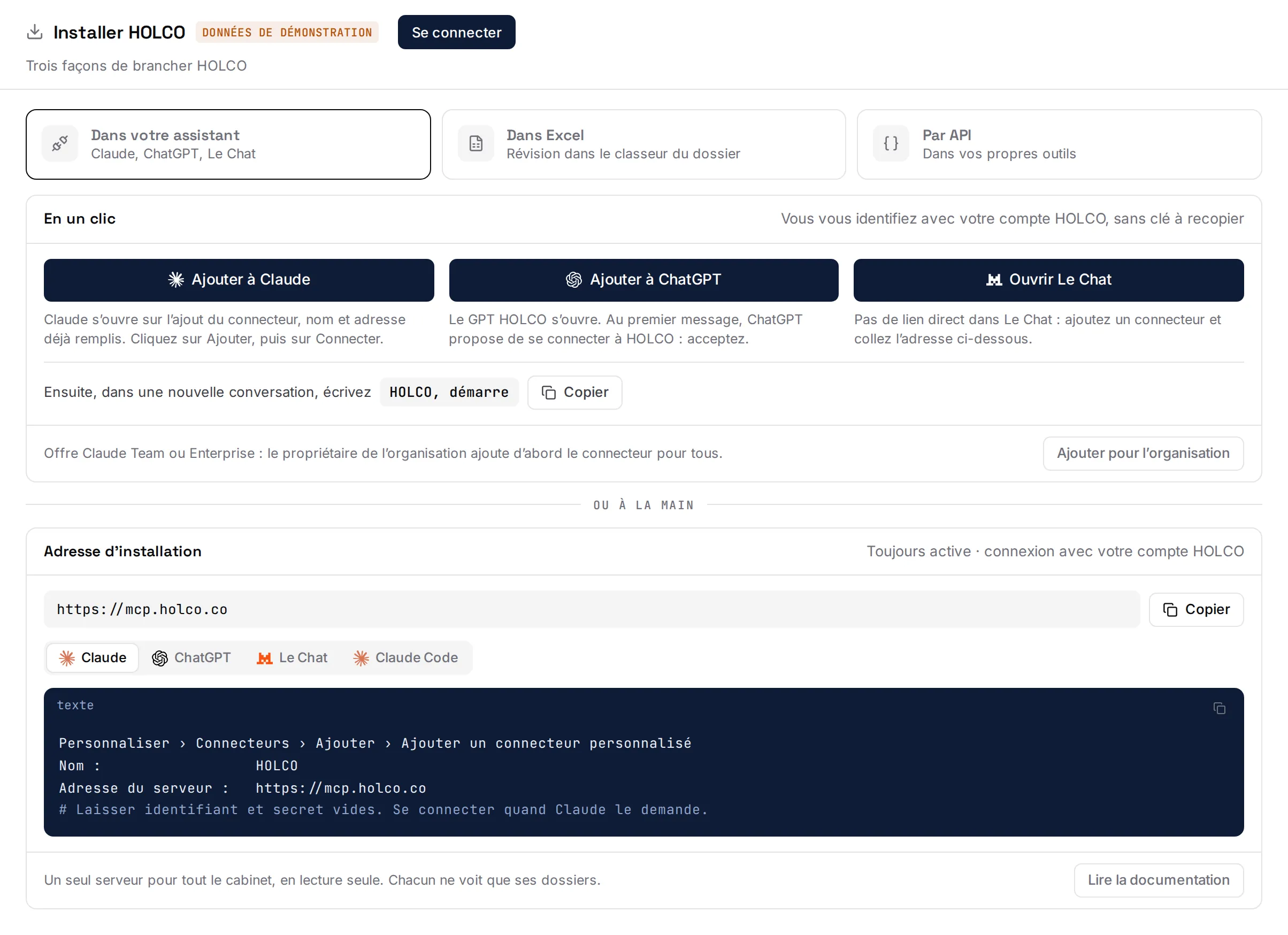
L’ajout à votre assistant se fait depuis la console.
L’écran Installer HOLCO propose un bouton par assistant. Avec Claude, l’ajout du connecteur s’ouvre déjà rempli. Avec ChatGPT, vous ouvrez le GPT HOLCO et vous acceptez la connexion au premier message. Vous vous identifiez avec votre compte HOLCO, sans clé à recopier.
Quelques précisions
Avant de commencer.
Faut-il former les équipes ?
La connexion et les premiers usages sont accompagnés. L’équipe apprend à préciser le périmètre, vérifier les sources et relire les conclusions.
Quelle IA faut-il choisir ?
Choisissez un assistant compatible avec le MCP et autorisé par votre organisation. La disponibilité dépend de l’offre et des réglages du fournisseur.
Existe-t-il quand même une interface HOLCO ?
Oui. H-CONSOLE réunit le suivi des dossiers et les décisions enregistrées. L’assistant sert à interroger les sources et préparer le travail.
Mes données sortent-elles du cabinet ?
Les données nécessaires sont traitées par les services connectés et l’assistant choisi. Lecture seule ne signifie pas absence de transfert. Le périmètre, les droits et les conditions de conservation sont à vérifier.
Et si le cabinet n’utilise pas encore d’IA ?
Demandez un accès en précisant vos logiciels et votre besoin. Nous cadrons la connexion et une première mission avec votre équipe.
Commençons par une mission.
Un dossier, vos logiciels, un besoin précis. Nous cadrons le premier essai avec votre équipe.